Aperçu
Guides
Guides regroupe les pages liées afin de trouver vite le bon guide ou le bon outil.
Articles en anglais
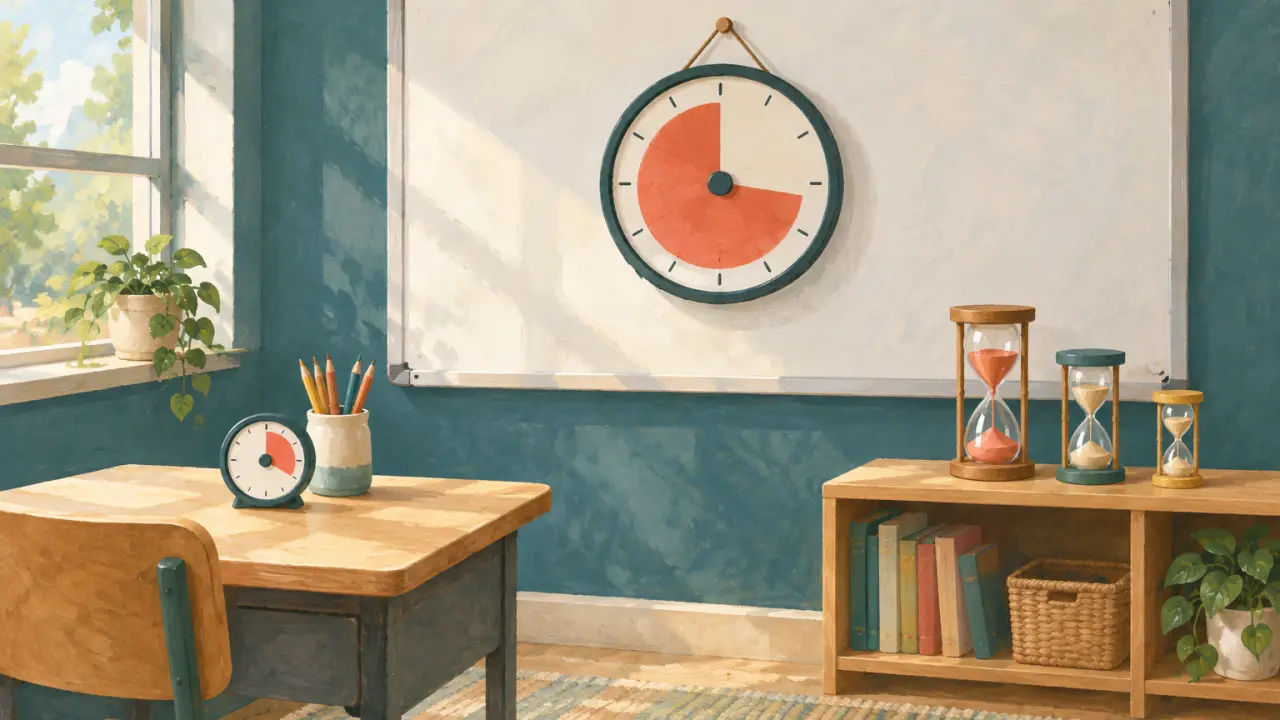
How to choose a visual timer for kids or a classroom
Compare disk, sand and cube timers for kids and classrooms: size, sound, ticking and power. Try a free screen version first, then choose a physical one.
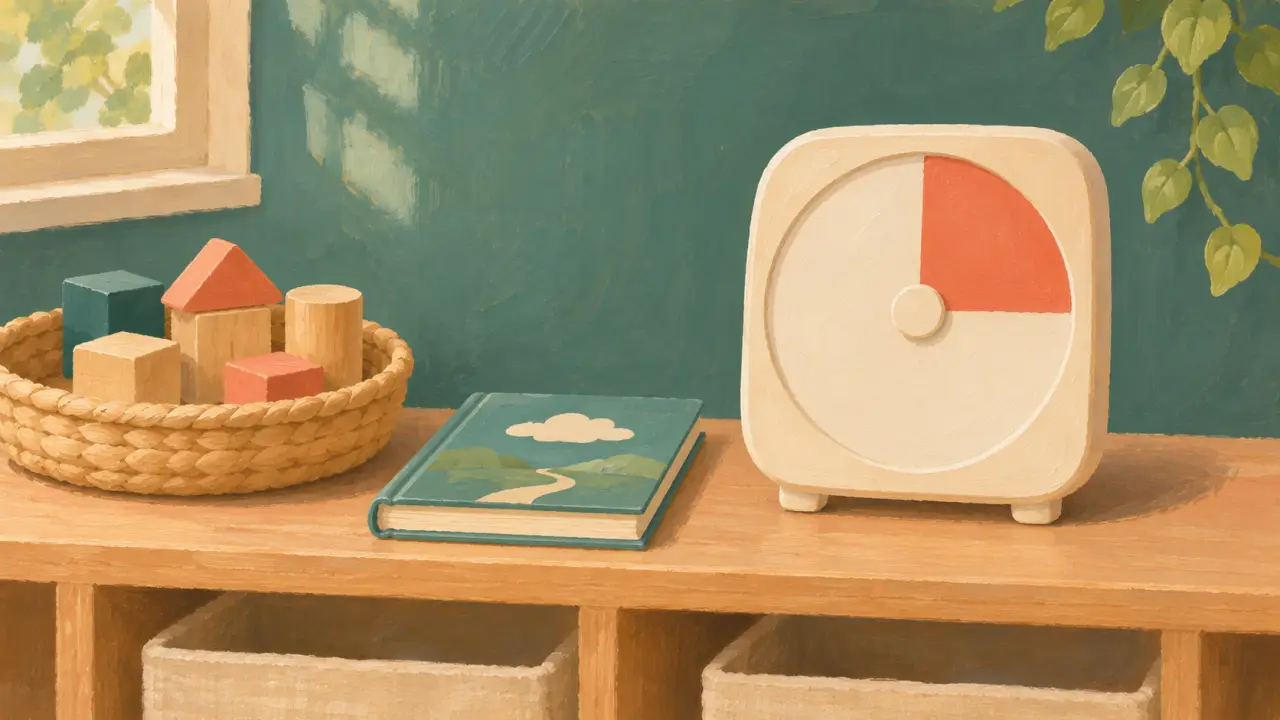
How to use a visual timer with kids
Use a visual timer to show kids when play ends, cleanup starts, or a classroom activity changes. Try three routines with a free online countdown.
Aperçu
Guides regroupe les pages liées afin de trouver vite le bon guide ou le bon outil.
Quand l’utiliser
Utilisez guides quand vous avez besoin d’une réponse claire sans distraction : ouvrir, ajuster si besoin, puis continuer.
Sans publicité, sans compte, rapide sur tout appareil, directement dans le navigateur.
- Tâches rapides dans le navigateur.
- Écrans mobiles ou de bureau.
- Utilisation sans publicité ni inscription.
Parcours pratique
Partez de la tâche à résoudre avec Guides ; choisissez l’outil le plus proche et ne réglez que les données qui changent le résultat.
- Définissez le résultat avant de commencer.
- Testez à l’avance le son, le plein écran et les autorisations.
- Gardez une solution de secours pour les tâches critiques.
À vérifier avant de compter dessus
Les minuteurs web dépendent d’un onglet ou d’une app installée ouverte. Le système peut limiter son, notifications et activité en arrière-plan.
Questions
- Est-ce gratuit ?
- Oui. Clockfresh ne demande pas de compte et n’affiche pas de publicité autour des outils.
- Est-ce prêt hors ligne ?
- Après une première visite, les routes principales peuvent se charger depuis le cache du navigateur. Gardez la page ouverte pour le son et les alertes.