Resumen
Guías
Guías reúne páginas relacionadas para que puedas encontrar la guía o herramienta adecuada sin perder tiempo.
Artículos en inglés
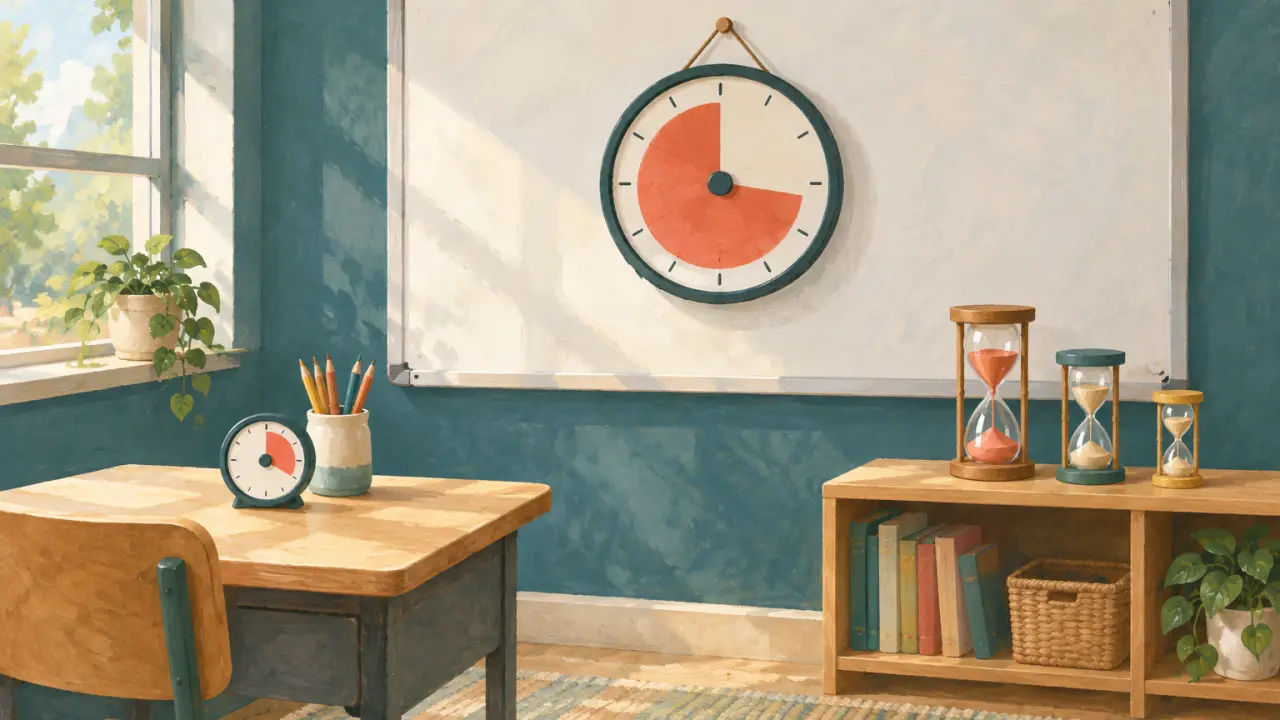
How to choose a visual timer for kids or a classroom
Compare disk, sand and cube timers for kids and classrooms: size, sound, ticking and power. Try a free screen version first, then choose a physical one.
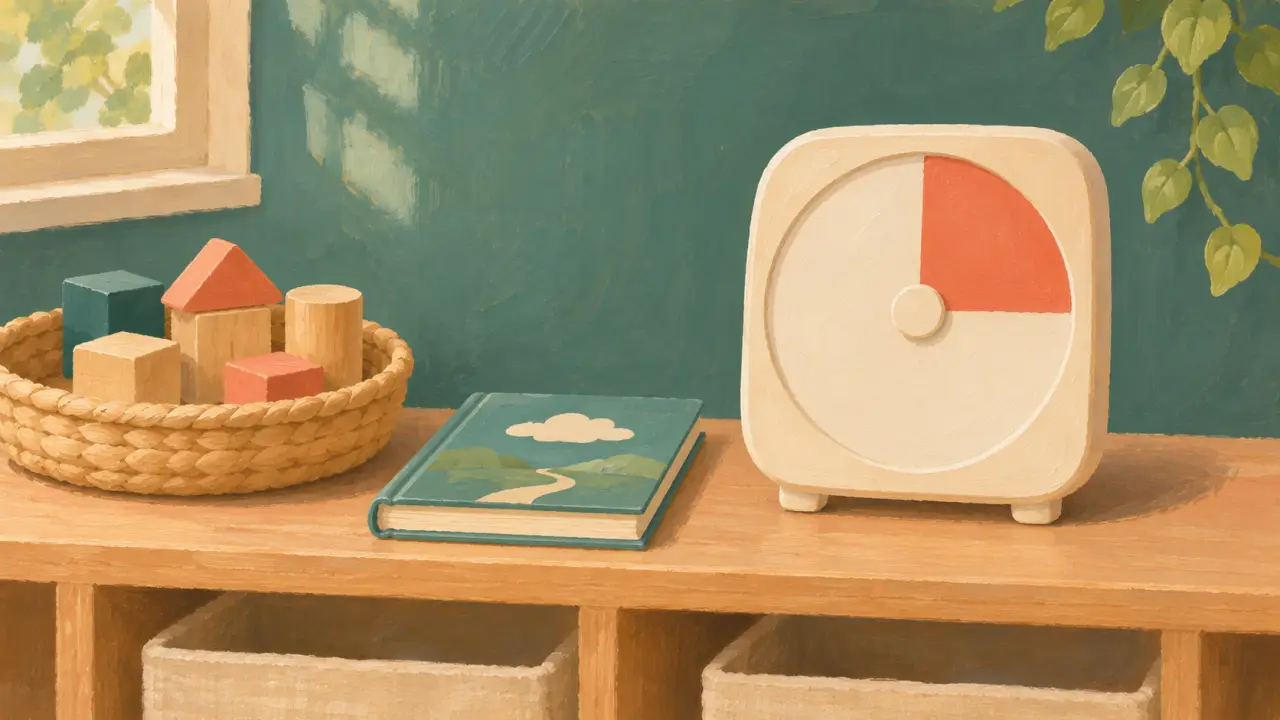
How to use a visual timer with kids
Use a visual timer to show kids when play ends, cleanup starts, or a classroom activity changes. Try three routines with a free online countdown.
Resumen
Guías reúne páginas relacionadas para que puedas encontrar la guía o herramienta adecuada sin perder tiempo.
Cuándo usarlo
Usa guías cuando necesites una respuesta clara sin distracciones: abrir, ajustar si hace falta y seguir con la tarea.
Sin anuncios, sin cuenta y rápido en cualquier dispositivo.
- Tareas rápidas en el navegador.
- Pantallas móviles o de escritorio.
- Trabajo sin anuncios ni registro.
Flujo práctico
Empieza por la tarea que quieres resolver con Guías; elige la herramienta más cercana y configura solo los datos que cambian el resultado.
- Define el resultado antes de iniciar.
- Prueba sonido, pantalla completa y permisos con antelación.
- Mantén un método alternativo para tareas críticas.
Qué comprobar antes de confiar
Los temporizadores web dependen de una pestaña o aplicación instalada abierta. El sistema puede limitar sonido, notificaciones y actividad en segundo plano.
Preguntas
- ¿Es gratis?
- Sí. Clockfresh no pide registro y no muestra anuncios alrededor de las herramientas.
- ¿Está listo sin conexión?
- Después de una primera visita, las rutas principales pueden cargarse desde la caché del navegador. Mantén la página abierta para sonido y avisos.